Link : http://www.exploit-db.com/exploits/15498/
FireFox버전(3.6.12)에 취약한 0-Day Remote Denial Of Service 취약점입니다.
Source Code
더보기
'Infomation > Security' 카테고리의 다른 글
| Mozilla Firefox <= 3.6.12 Remote Denial Of Service (0) | 2010/11/16 |
|---|---|
| [CBK특집] 정보보안의 ABC, CBK를 이해하자 (0) | 2010/05/18 |
제 컴퓨터는 파일정리를 참 깔끔하게 해놓았습니다. 파티션도 잘 나누고 폴더도 카테고리를 잘 나눠서 찾기 쉽게해놨죠.
그러나.. 파일이 쌓이고 쌓이고 상위폴더 아래에 하위폴더가 수십개씩 불어나면서 아무리 정리를 잘해도 더블클릭을 도대체 몇번을 해야 목표지점의 파일에 접근할 수 있는건지… 점점 귀차니즘이 생기더군요.
그래서 웹을 뒤적뒤적하다가 발견한 툴입니다.
심플하면서 사용하기 편하고, 좋더군요.
먼저 실행을 시키면 아래와 같이 빈 화면이 나옵니다. 컴퓨터사양, PC에 있는 파일 개수에 따라 다르겠지만.. 아주 빠른속도록 PC의 모든 파일을 스캔합니다.
스캔이 끝나면 Everything.db 라는 파일을 생성시킵니다.
스캔이 끝나면 바로 모든 파일을 화면에 뿌려줍니다.
그리고 찾고 싶은 파일이름을 맨 위의 검색창에다가 치시면 바로 검색이 됩니다.
(한번 직접 사용해보시면 검색속도에 깜짝 놀라실겁니다ㅋ)
그리고 이 프로그램의 특징중 하나는 정규식 검색이 됩니다.
Ex 1) 5글자인 파일을 찾고 싶다. 검색창에 어떻게 치면 될까?
=> ????? (?는 한글자를 의미합니다. 물음표만 5개 치면 되요)
Ex 2) 확장자가 exe인 파일을 찾고 싶다.
=> *.exe (*는 글자길이에 제한이 없는 모든 글자를 의미합니다, .exe로 끝나는 모든파일 검색)
Ex 3) 확장자가 avi, txt, dll 3가지 확장자를 한번에 다 찾고 싶다
=> *.avi | *.txt | *.doc
이런식으로 검색활용 할 수 있습니다.
출력한 목록을 정리할 때는 아래와 같은 항목으로 정리가 가능합니다.
단, 검색된 항목이 너무 많았을 때 정렬을 시키면 시간이 오래걸릴 수 있습니다.
그리고 프로그램 기능들이 많은데, 너무 많아서 다 적기는 힘들고(귀차니즘 시작)
제가 자주쓰는 괜찮은 기능 하나만 소개하겠습니다.
장점중 하나는 HTTP서버를 열어서 다른 PC에서 웹으로 접속하여 파일검색도 가능합니다.
메뉴중에 Tools에 보면 Start HTTP Server 메뉴가 있습니다.이 메뉴를 체크하시면 다른 PC에서 웹으로 접속이 가능합니다.
물론 Option 메뉴에 들어가서 HTTP탭에 보시면 암호와 패스워드 설정을 할 수 있습니다.
(사용환경에 따라 변수가 많으므로 IP관련, Port관련 부분 설명은 안하겠습니다. 궁금하면 댓글로…)
Option부분에 들어가시면 설정할 수 있는 부분이 많습니다. 직접 한번씩 해보세요.
그리고 프로그램 X눌러서 닫으면 기본적으로 Tray로 들어갑니다.
유용하게 쓰세요 : )
다운로드 Link
http://www.voidtools.com/download.php
'Utility > 일반유틸' 카테고리의 다른 글
| PC File Search Tool - Everything 1.2.1.371 (2) | 2010/06/28 |
|---|---|
| PhotoShop에서 ICO확장자로 저장하기 (0) | 2010/05/24 |
| 사운드포지를 이용한 음악파일 음정 바꾸는 방법 (2) | 2010/03/02 |
Tor라는 프로그램을 이용하면 자신의 IP를 변경하여 웹이나 메신저등을 이용할 수 있습니다.
이 프로그램은 전세계에 있는 Tor중계서버를 이용하여 트래픽을 분할하도록 하는 방식으로 방법은 아래그림과 같습니다.
원본 위치 <http://www.torproject.org/overview.html>
설치방법입니다.
일단 http://www.torproject.org/download.html.ko 사이트에 들어가 알맞은 OS의 프로그램을
다운받습니다.
다운받으신 후 그냥 NEXT버튼만 눌러서 설치를 완료합니다.
설치중에 Select List가 있는데 각각의 내용은 아래와 같습니다.
|
Vidalia |
Tor의 GUI기능 |
|
Tor |
네트워크 신호를 우회하는 프로그램 |
|
Polipo |
프록시 서버 |
|
Torbutton |
FireFox 웹브라우저에서 사용하는 원클릭 Tor활성화/비활성화 버튼 |
설치후에 FireFox사용자 경우에는 다른 설정없이 아래그림과 같은 버튼 또는 텍스트 를 이용하여
바로 실행해서 사용할 수 있습니다.
아이콘에서 텍스트로 바꾸는 방법은 아래 Tor부분에 마우스 우클릭 한 후 Preferences에 들어가 Display Settings Tab에서 State bar display format부분을 변경하시면 됩니다.
만약 Internet Explorer사용자일 경우에는
도구->인터넷 옵션->연결->Lan설정
에 들어가셔서 아래와 같이 설정하시면 됩니다.
Tor안쓰실때는 프록시 서버 사용하시면 인터넷 접속 안됩니다.
IE에서 프록시 서버 바꾸는게 귀찮으신 분은 cooxie라는 툴을 이용하시면 좀 더 편리하게 변경가능합니다. http://www.diodia.com/cooxietoolbar.htm
파일구해서 설치하신 후에 Cooxie옆에 버튼 눌러 Proxy Servers…로 들어가서 Add하신 후
원하시는 프록시 주소를 추가하시면 됩니다.
설치가 완료되었으면 자신의IP주소를 알아보는 사이트에 접속해보길 바랍니다.
설치하시기 전에 자신의 IP와 설치 후 자신의 IP를 비교해보세요.
자신의IP알아보는 사이트 : http://www.ip-adress.com/
'Utility > 보안유틸' 카테고리의 다른 글
| Tor를 이용한 우회IP사용하기 (2) | 2010/06/14 |
|---|---|
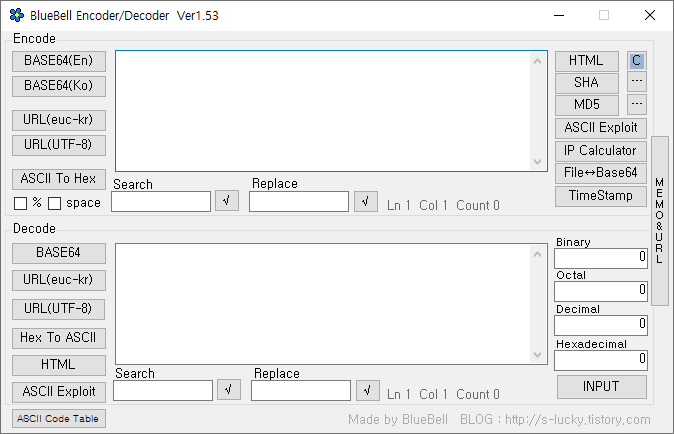
| Encode/Decode Tool (7) | 2010/04/25 |
| 시스템 관리 프로그램 모음 Sysinternal (0) | 2010/03/02 |